
Emne 01-05.1: Introduksjon, app og editor
Dette lærer du i denne leksjonen:
- Bli kjent med appen: Startsiden, seksjonene og de viktigste valgene i Adobe Express.
- Editoren: Hvordan arbeidsflaten, verktøylinjen og sidene henger sammen.
- Start fra en mal: Finn et utgangspunkt og filtrer på gratis-innhold.
- Organiser arbeidet: Gi prosjektet navn og flytt det inn i et prosjekt under «Dine ting».
- Del og last ned: Eksporter i riktig format eller del en visningslenke.
Kort øvelse: Lag ditt første prosjekt fra en gratis mal, gi det navn, flytt det inn i et eget prosjekt og last det ned.
[ VIDEO: BLI KJENT MED ADOBE EXPRESS ]
I denne videoen tar vi en rundtur i Adobe Express: appen, editoren og en enkel arbeidsflyt fra mal til ferdig, nedlastet fil.
Formål: Du blir trygg på hvordan Adobe Express er bygd opp, og gjør en enkel første arbeidsflyt fra ende til ende – slik at du er klar for produksjonsdelen av kurset. [info]
Appen og editoren
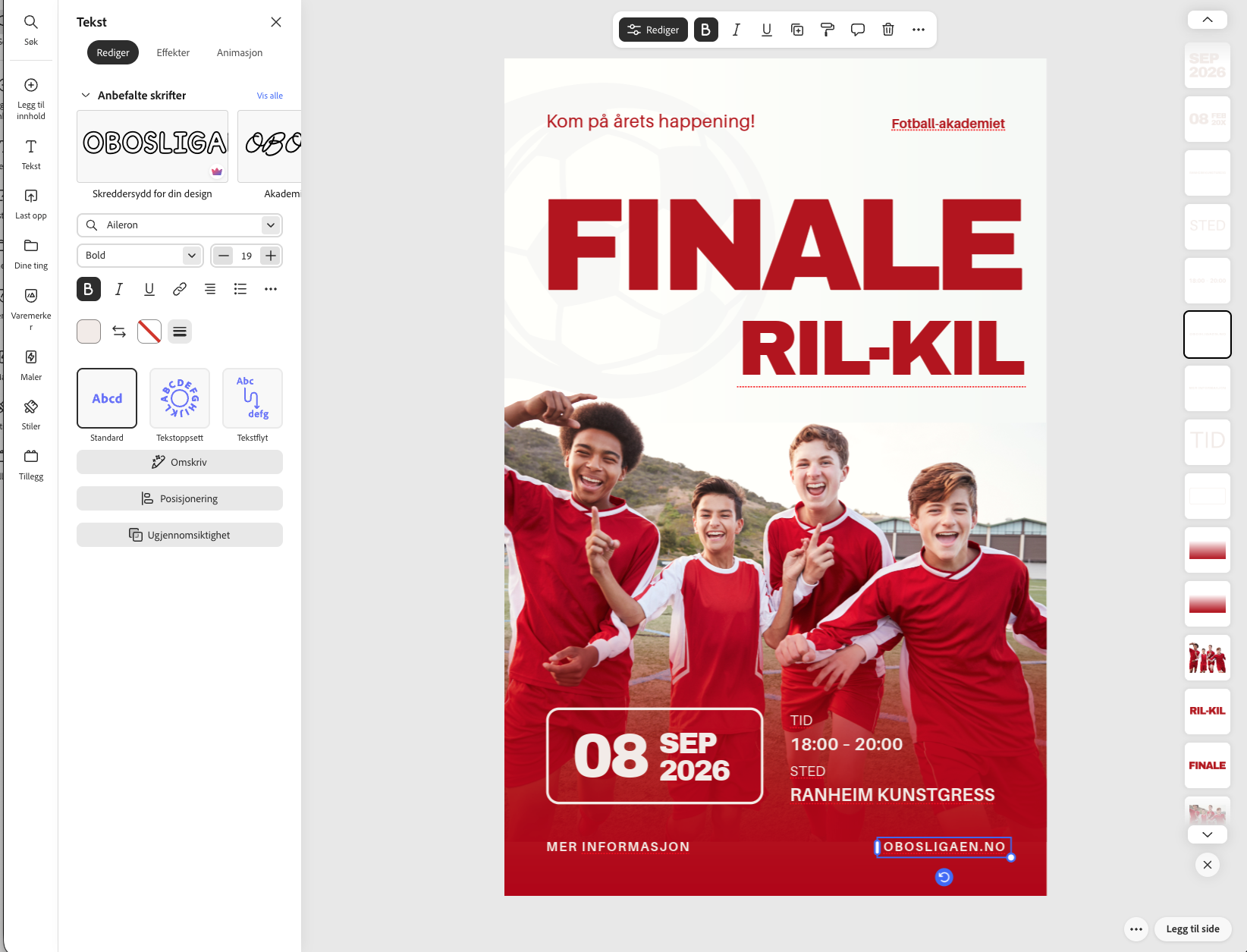
Startsiden gir deg snarveier til å opprette design, redigere bilder og lage video. Åpner du et prosjekt, kommer du inn i editoren.
- Verktøylinjen til venstre: Søk, Legg til innhold, Tekst, Last opp, Dine ting, Varemerker, Maler, Stiler og Tillegg.
- Lerretet i midten: Der du redigerer selve designet.
- Sidene til høyre: Miniatyrer av sidene i prosjektet, og «Legg til side».
Start fra en mal
Den raskeste veien til et godt resultat er å ta utgangspunkt i en ferdig mal.
- Søk etter for eksempel «Instagram» og bla i malene [info] .
- Velg en mal og klikk for å starte en ny fil basert på den.
Rediger og gi prosjektet navn
- Bytt ut tekst og bilder så designet passer ditt budskap.
- Gi filen et navn øverst, så du kjenner den igjen senere.
Organiser i «Dine ting» og prosjekter
Alt du lager lagres automatisk i skyen under «Dine ting».
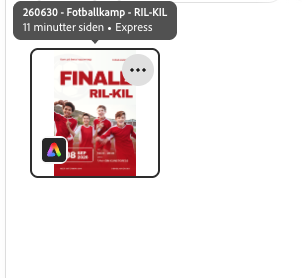
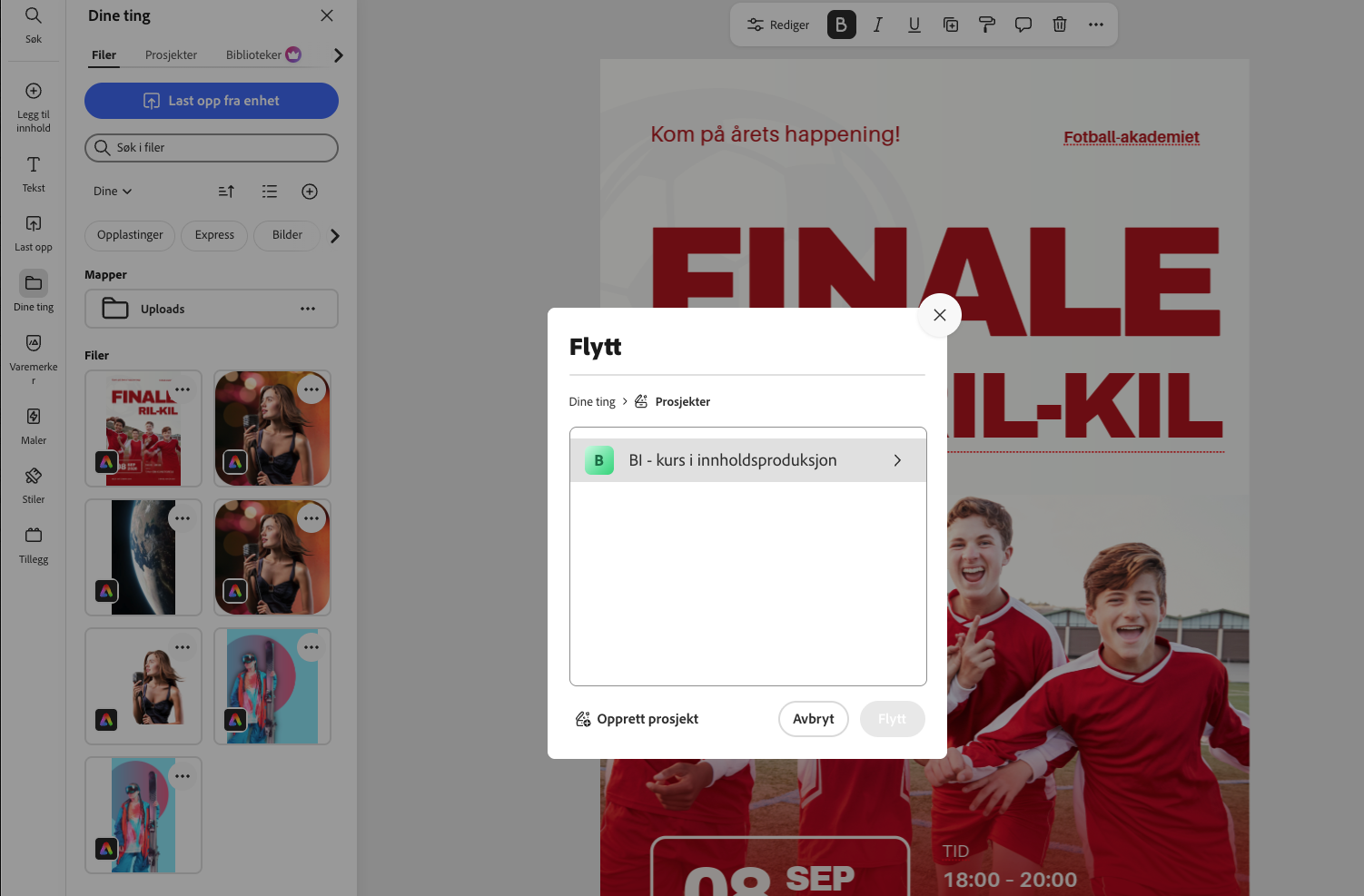
- Gå til Dine ting → Filer for å finne prosjektet ditt.
- Klikk ••• på prosjektkortet og velg Flytt.
- Flytt filen til Prosjekter → ditt eget prosjekt (f.eks. «BI – kurs i innholdsproduksjon») [info] .
Last ned og del
Når designet er ferdig, velger du hvordan du vil ta det ut.
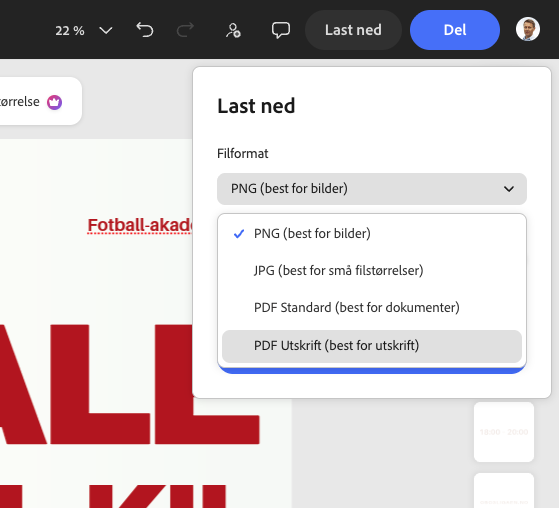
- Klikk Last ned og velg filformat: PNG (best for bilder), JPG (små filstørrelser), eller PDF (dokument/utskrift) [info] .
- Eller klikk Del for å sende en visningslenke, eller dele direkte til en plattform.
Øvelse: Din første fil fra ende til ende
Bli kjent med hele arbeidsflyten:
- Søk etter «Instagram» og velg en gratis mal.
- Rediger tekst og bilde, og gi filen et navn.
- Gå til Dine ting → Filer, klikk ••• og flytt filen til et eget prosjekt.
- Last ned resultatet i et valgfritt format – eller del en visningslenke.
💡 Tips: Du kommer alltid tilbake til startsiden ved å klikke på Adobe Express-logoen øverst til venstre. Bruk gjerne litt tid på å utforske «Hurtigredigeringer» på forsiden – vi går grundig gjennom dem senere.